
درج و نمایش تصاویر در سایت
به دلیل اهمیت بالای نمایش عکس در سایت جدید دانشگاه هنر این بخش به این موضوع اختصاص یافته است.
تصاویر در سایت دانشگاه به دو صورت نمایش داده میشوند: یکی بهصورت نمایش در صفحه اصلی دانشگاه، دانشکدهها و گروهها و دیگری بهصورت نمایش در متن خبرها یا صفحات استاتیک.
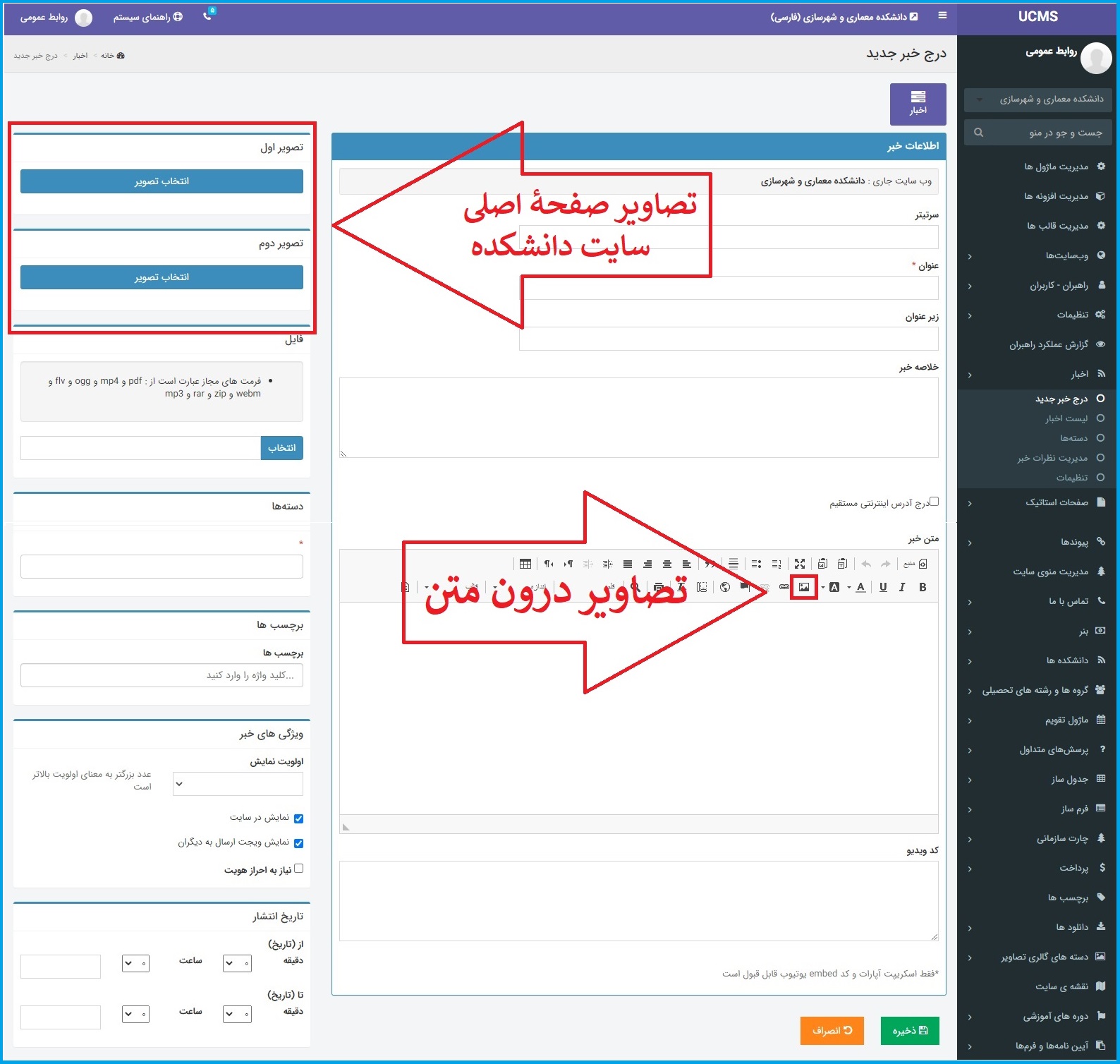
نمایش تصاویر در صفحه اصلی دانشکده:
تنها تصاویری در صفحه اول سایت دانشکده نمایش داده خواهند شد که در قسمت بالای صفحه درج خبر بارگذاری شوند.
چنانچه تصویری را در قسمت «تصویر اول» بارگذاری شده و در قسمت دسته خبر «تصاویر برگزیده» را انتخاب کنید، تصویر خبر در بالای سایت نمایش داده خواهد شد و چنانچه تصویری را به عنوان «تصویر دوم» بارگذاری کنید، با انتخاب گزینه «در دانشکده چه میگذرد؟» در قسمت دسته خبر، تصویر بارگذاری شده در قسمت «در دانشکده چه میگذرد؟» نمایش داده خواهد شد.
بدیهی است که در صورت انتخاب دو عکس برای یک خبر و انتخاب هر دو دسته خبر، خبر و تصاویر آن هم در بالا و هم پائین سایت نمایش داده خواهد شد.
نمایش تصاویر در متن خبر:
چنانچه بخواهید تصویری را در متن خبر نمایش دهید نخست در قسمتی از متن که تصویر را برای آن در نظر گرفتهاید کلیک کرده و آیکون تصویر در منوی بالای کادر متن را کلیک کنید.
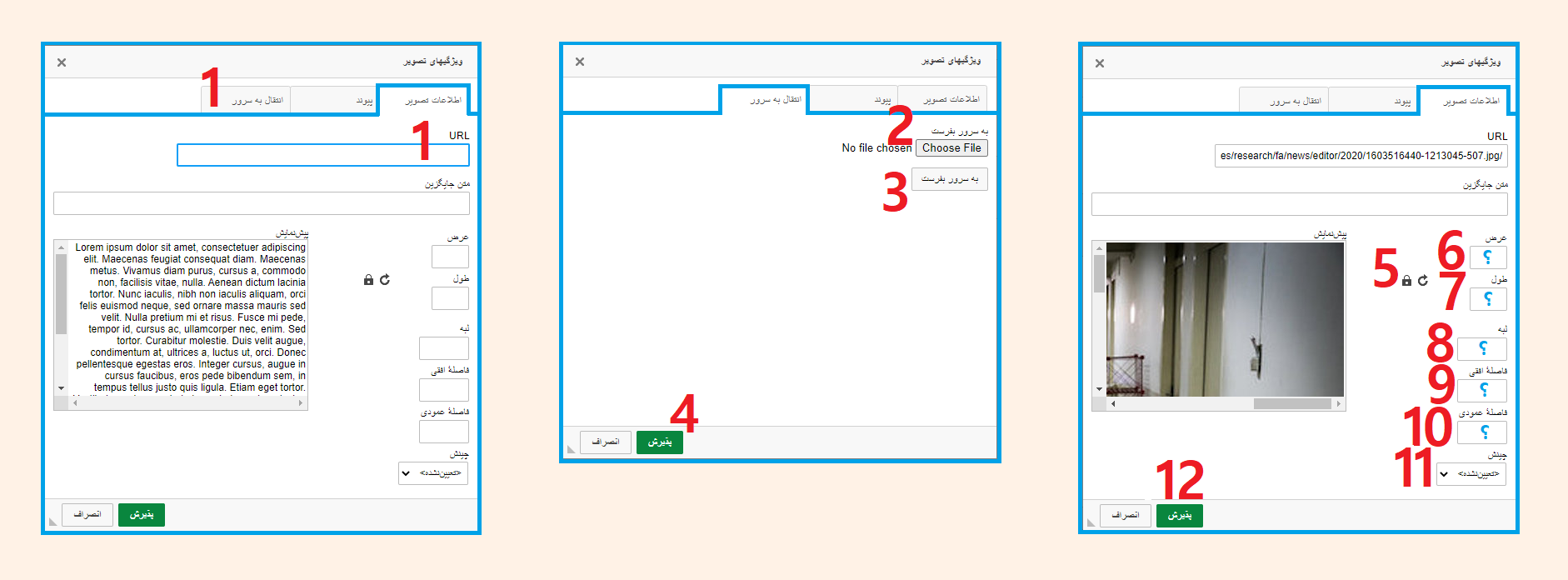
با کلیک کردن بر آیکون تصویر در منوی بالای کادر متن، صفحه ویژگیهای تصویر باز خواهد شد.
.
بارگذاری تصویر:
پس از باز شدن صفحه ویژگیهای تصویر میتوانید یا از طریق وارد کردن آدرس آن و یا کلیک کردن بر سربرگ انتقال به سرور (1) تصویر خود را به سایت معرفی کنید.
با کلیک کردن بر آیکون Choose File 2 محل تصویر در کامپیوتر خود را به سایت معرفی کرده و در پایان بر آیکون به سرور بفرست (3) کلیک نمائید. پس از اتمام انتقال تصویر به سرور آیکون پذیرش (4) را کلیک کنید.
ویرایش تصویر:
پس از اتمام فرایند بارگذاری تصویر بصورت خودکار به سربرگ اطلاعات تصویر منتقل میشوید. در این قسمت قادر به ویرایش نحوه نمایش تصویر خود در صفحه خواهید بود.
- تعیین طول و عرض تصویر:
در قسمتهای 7 و 6 قادر به تعیین طول و عرض تصویر خود در صفحه خبر خواهید بود و گزینه 5 تناسب تصویر را قفل و یا آزاد خواهد نمود. با این توضیح که چنانچه آیکون 5 در حالت قفل باشد، با تعیین مقداری برای 6، مقدار 7 نیز متناسب با آن و با حفظ تناسب تصویر تغییر خواهد کرد و بالعکس. و چنانچه آیکون 5 در حالت باز باشد، انتخاب تناسب تصویر نیز برای شما باز خواهد بود. بدیهی است که در حالت باز، امکان بهمریختن تناسب تصویر نیز وجود دارد؛ بنابراین پیشنهاد میشود آیکون 5 که بهصورت پیشفرض در حالت قفل شده است، جز در موارد اضطراری تغییر داده نشود.
- ایجاد یا حذف کادر از دور تصویر:
با وارد کردن عدد دز قسمت 8 میتوانید برای دور تصویر خود کادر تعیین کنید. ضخامت کادر با عدد وارد شده متناسب خواهد بود، و برای حذف کادر از دور تصویر، کافی است عدد درون قسمت 8 را پاک کنید.
- فاصله تصویر از متن خبر:
با وارد کردن عدد در قسمتهای 9 و 10 میتوانید فاصله تصویر از متن خبر را تعیین کنید که در زیبایی خبر درج شده بسیار موثر خواهد بود. بدیهی است هر چه عدد بالاتری وارد کنید، این فاصله افزایش خواهد یافت.
- راستچین یا چپچین کردن تصویر:
با انتخاب گزینههای قسمت 11 که جایگاه چینش تصویر را در متن تعیین میکند، قادر به تعیین جایگاه تصویر در قسمت راست یا چپ متن خبر خواهید بود.
و در نهایت با کلیک کردن بر آیکون پذیرش (12) ویرایش شما پایان یافته و به صفحه خبر باز خواهید گشت. برای اعمال ویرایش مجدد هم کافی است دوبار بر تصویر موجود در متن کلیک کنید.